智能体盯的是「有没有按 SOP 做」,不是只拍一张 OK/NG
本篇按 VisionAgent 实操录屏顺序整理。案例工位以 AC 盒装配 演示:拧螺丝、压线、插主板等必须按固定顺序完成;漏步、跳步就停在当前状态,不放行。
整条链路拆成两块:
- 张量流(工作流):相机怎么采图 → 模型怎么认动作 → 事件怎么触发;
- 状态机 + 事件:每个动作是一个事件,事件按顺序推状态,完成即整圈 SOP。
口诀:先拖链路,再教它「看什么」,最后规定「先干什么、后干什么」。
产线上长什么样?先看一段过程监控现场
光伏包装等工序同样可复用这套「状态机盯过程」思路。下面是现场效果短片,帮助建立空间感;后文五步则是把它在软件里配置起来的完整操作。
不写代码:把检测能力拖到画布上
进入 Vision Agent → 新建张量流。左侧是算子库,中间是画布。从库里拖节点、用蓝线串端口,链路就搭好了。
跟着做
- 打开新建张量流;算子库按「相机 / 大模型 / 外设 / 逻辑 / 输出」分类。
- 从「相机」拖入 工业相机(多路采集可选)。
- 切到「大模型」,依次拖 图像预处理、语义分割。
- 切到「逻辑」,拖入 事件探测 和 状态机。
- 端口连线:相机 → 预处理 → 语义分割 → 事件探测 → 状态机;点右上角 保存。
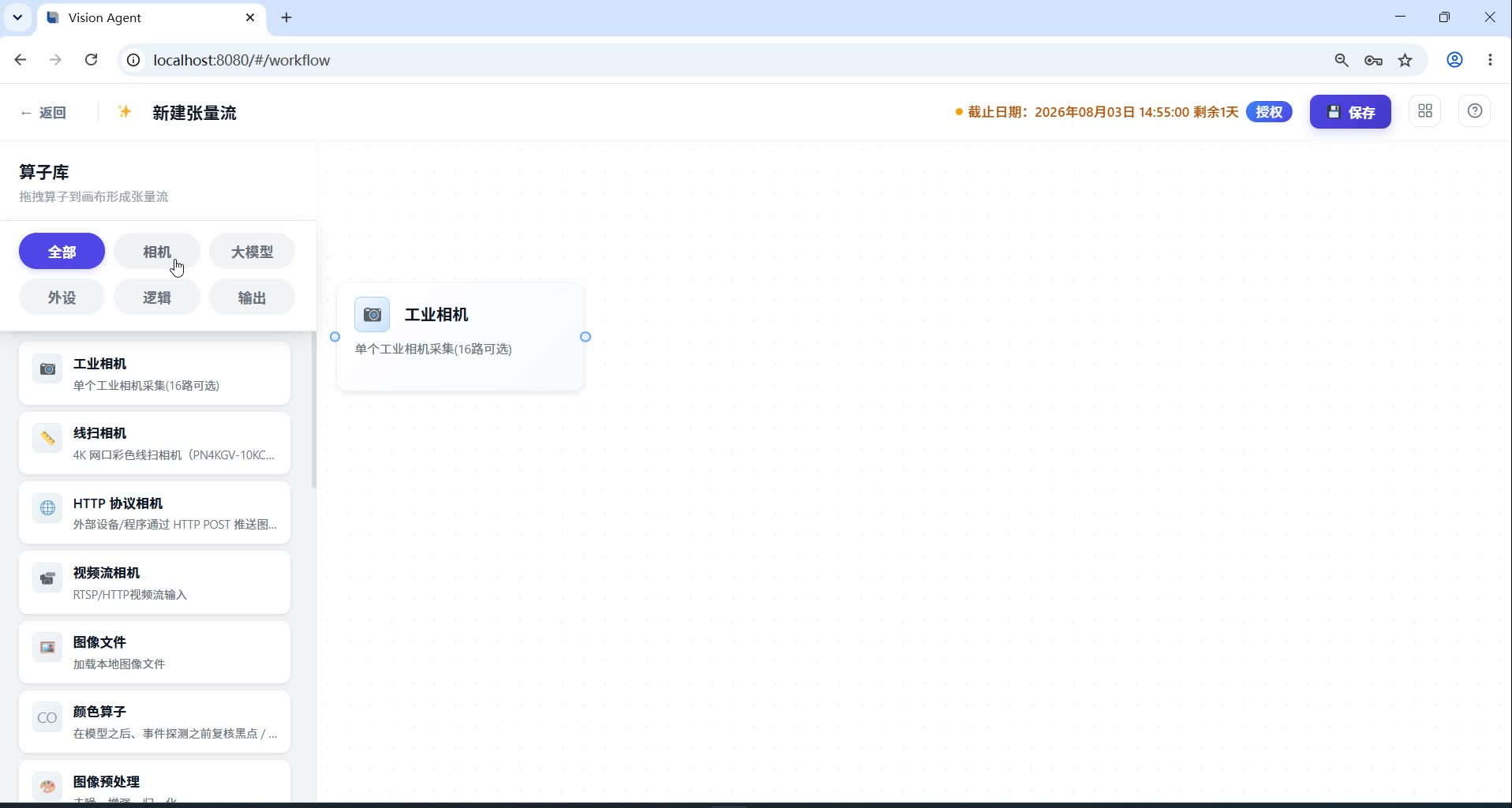
起手:先落工业相机,取图入口建立。
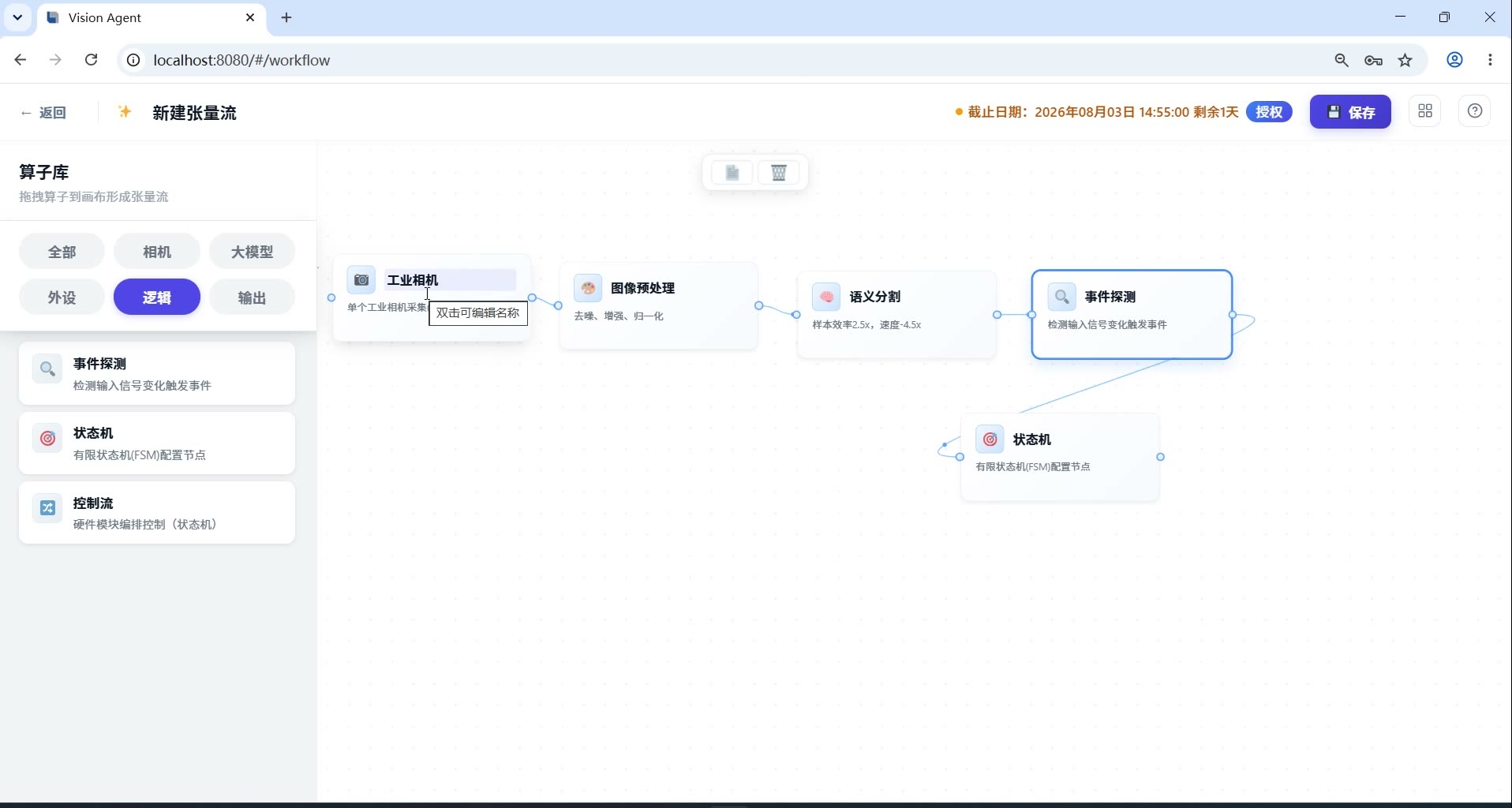
成链:五节点串完,数据从左往右走。
画面先看清,后面才认得准
点选「工业相机」节点,右侧弹出「配置张量」。目标只有一个:动作区清晰、不过曝、帧率够用、只采有效 ROI。
视频里重点调的项
- 输出张量:图像格式(如 NCHW)、帧率(演示约 10 fps)、相机 IP。
- C0 曝光时间:单位 μs;越亮环境越短。注意上限约等于 1,000,000 ÷ 帧率。
- C1 增益:暗场可略抬,优先补光,少靠增益硬提。
- C2 ROI:如
0,0,1920,1200,只采工位区域,省算力。 - C3 伽马:演示约 0.7,小于 1 暗部细节更稳。
- C6 触发模式:装配监控常用「连续采集」;触发防抖可设几毫秒,减少误触发。
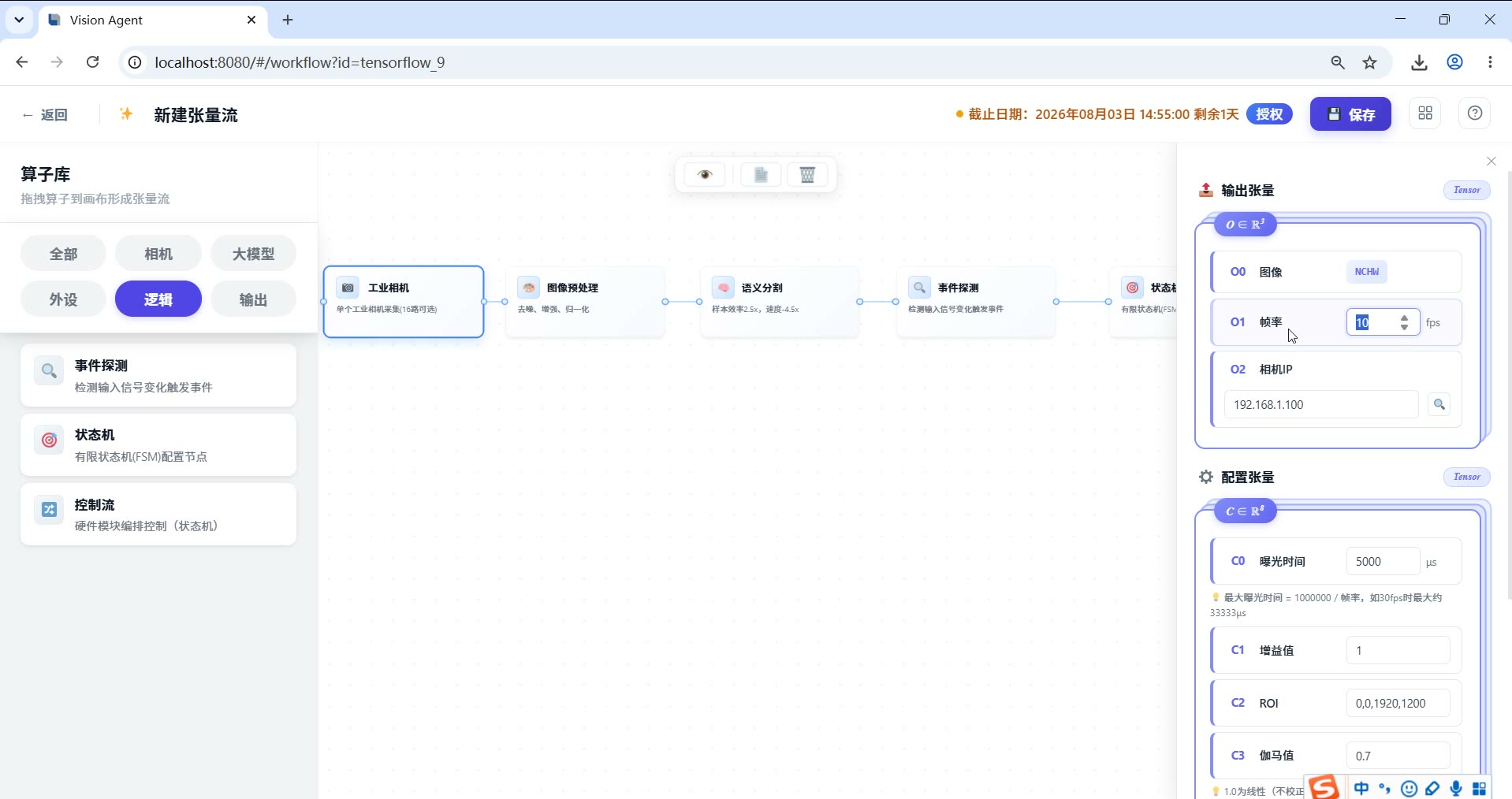
输出侧:帧率、IP 一眼看完。
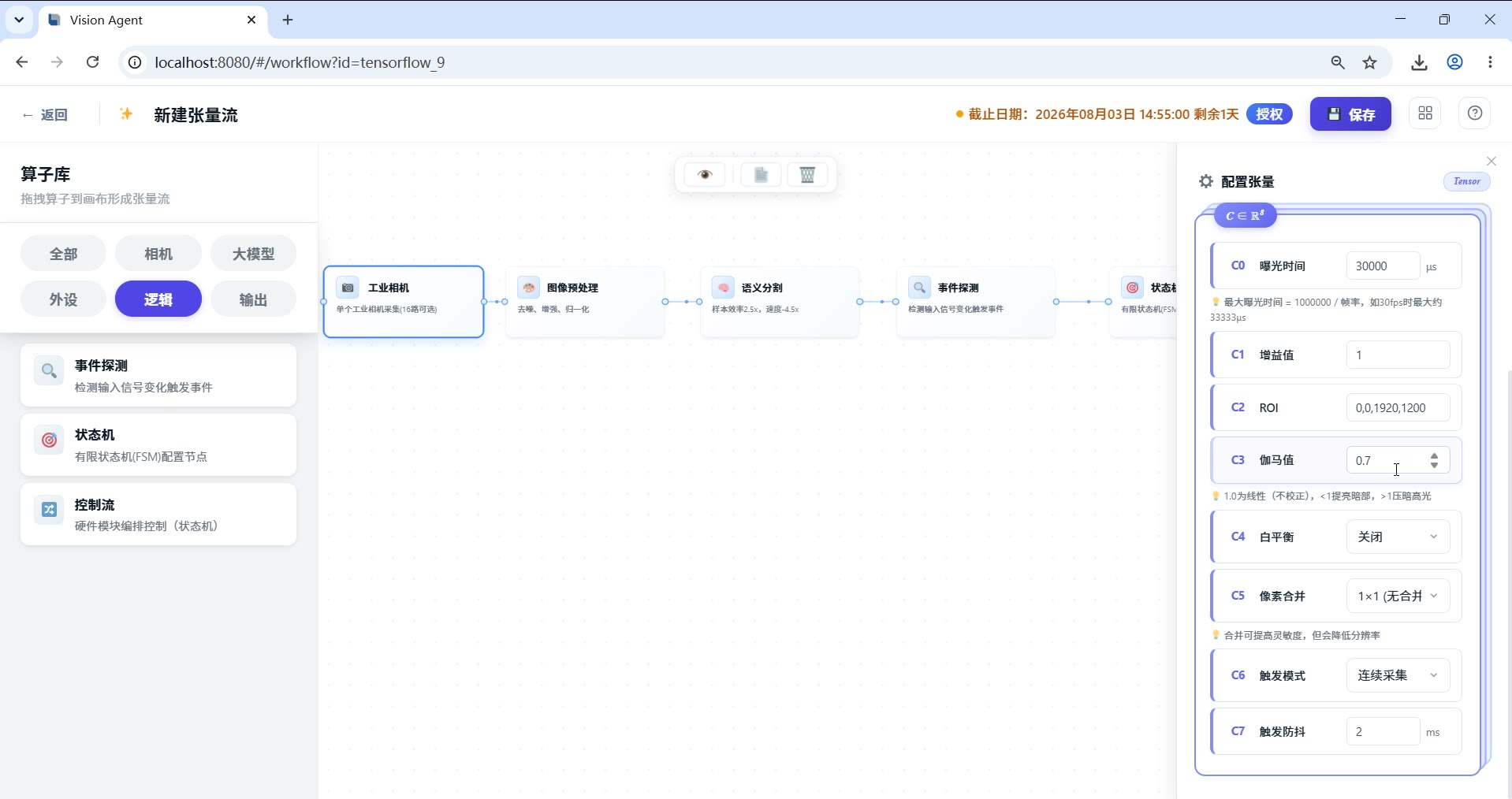
配置侧:曝光、增益、ROI、伽马、触发逐项落地。
合格标准很简单:手套、扳手、线材边缘清楚,动作区不发白、不发灰。
少样本教会模型:这一步长什么样
双击「语义分割」进入标注页。案例项目类似 AC盒_Proj,图库可到近 200 张;每类动作只需涂几张关键帧即可示教。
跟着做
- 在类别下拉中选动作,例如 NG1 锁紧螺丝1。
- 工具栏选 多边形(或画笔),把工具 / 手部 / 动作关键区涂成掩膜。
- 右侧筛「已标注 / 未标」「良品 / 不良」,一张张推进;点 保存标注。
- 点 迁移 启动少样本训练;用 检测 预览,用 迁移曲线 看进度。
- 参数里维护类别表(锁紧螺丝、压四色线、插主板…),需要时打开「显示涂抹 / 缺陷名称」复核。
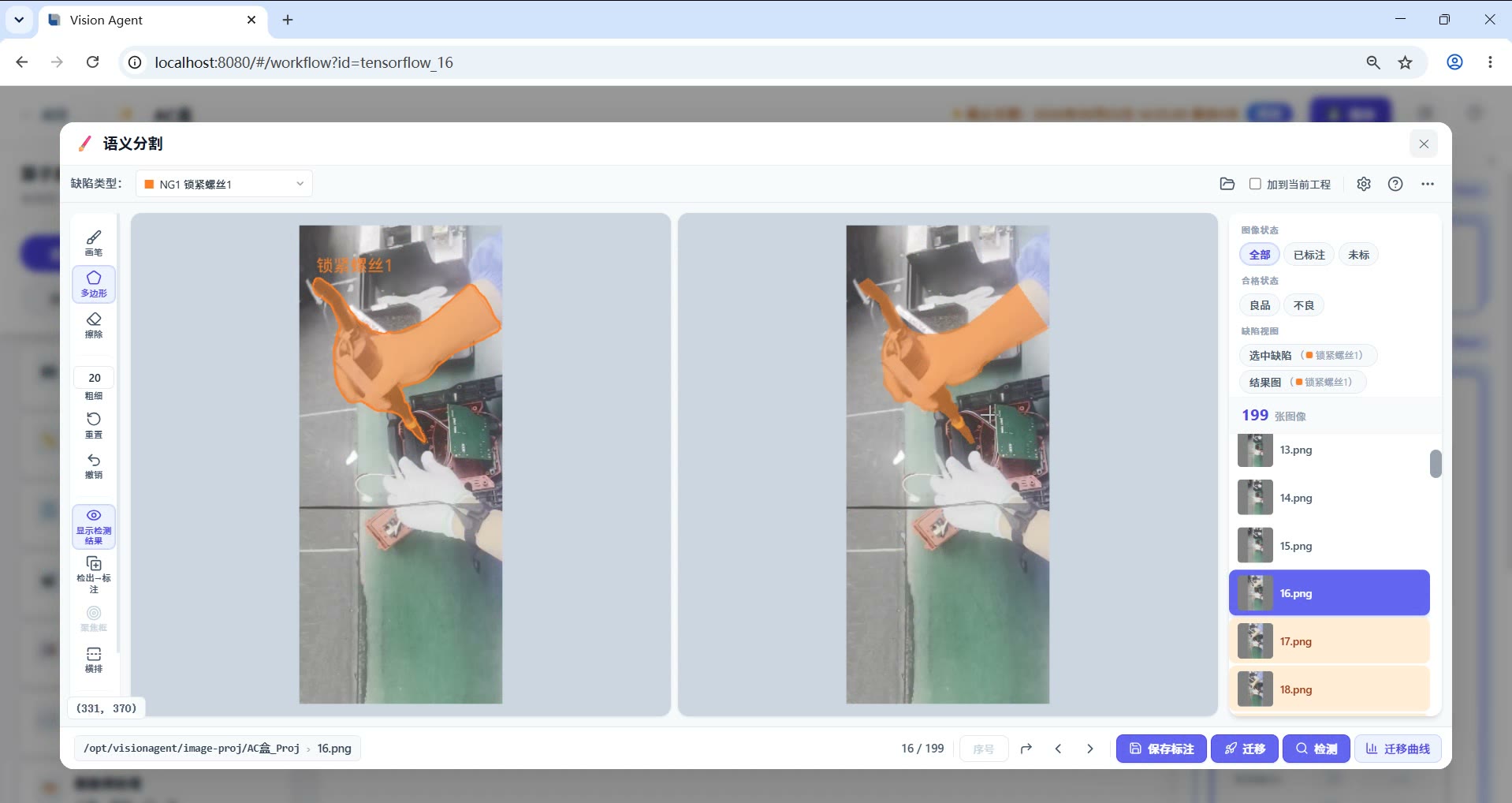
示教:在俯拍工位上圈出「锁紧螺丝1」动作区。
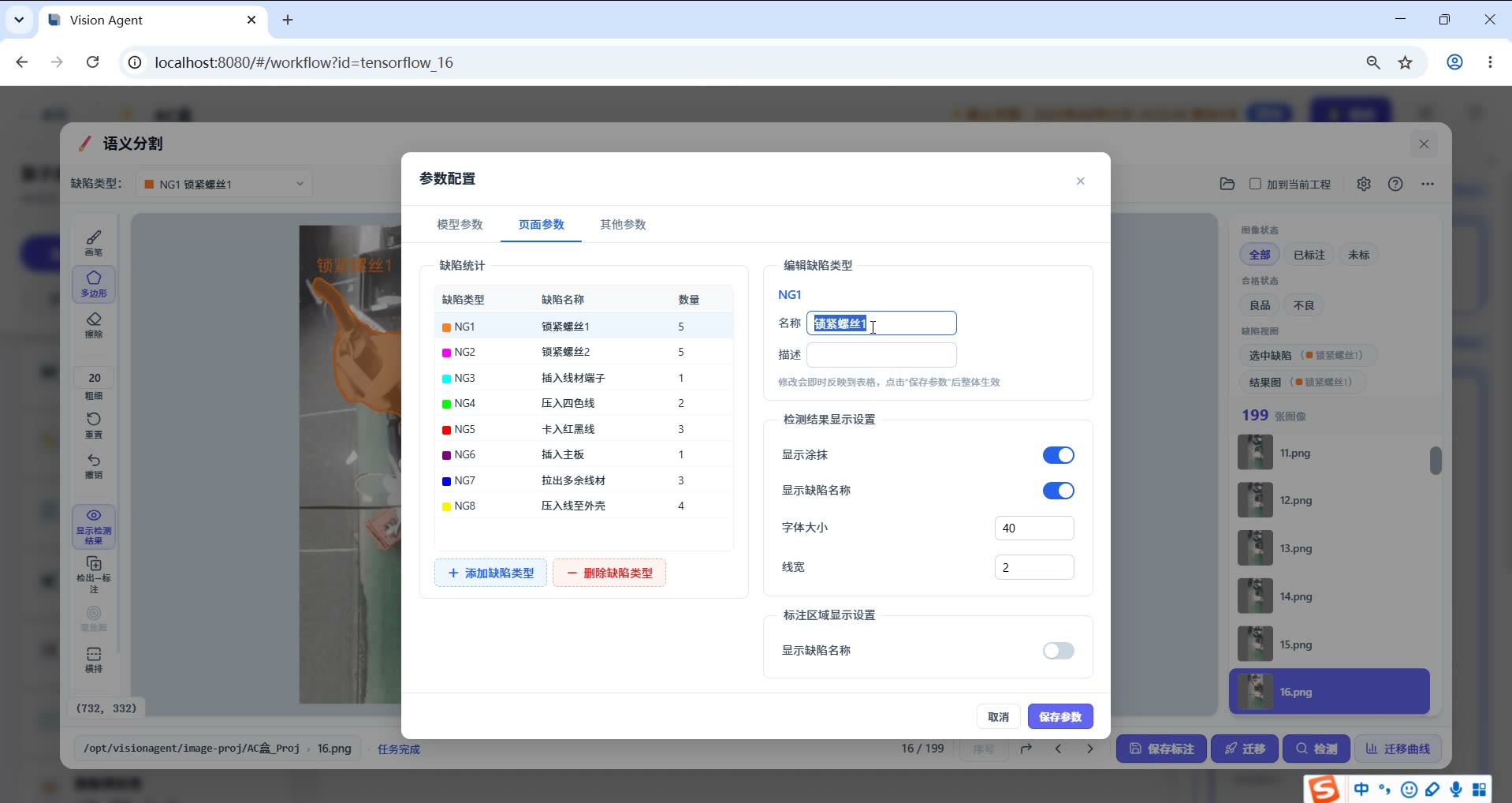
类别表:把 SOP 各动作登记成可识别标签。
和大模型配套的「少样本」路线:几张关键图就能起模型,不必先堆几千张才敢上线。
把作业指导书,画成可跑的状态图
模型会认「发生了什么」还不够,还要规定「该按什么顺序发生」。双击「状态机」节点,打开状态图与 GPU 事件编排。
跟着做
- 顶部用 + 状态 / + 事件 / + 动作 搭图:圆是状态(S0、S1…),箭头是事件(E0、E1…)。
- 双击节点改名,如「锁紧1前」「插入1前」——表示「下一步还没做完,人卡在这条门槛」。
- 右侧「事件张量」维护可选动作,案例中常见:
- 锁紧螺丝1 / 锁紧螺丝2
- 插入线材端子
- 压入四色线
- 卡入红黑线
- 插入主板
- 拉出多余线材
- 压入线至外壳
- 每个事件进 GPU 事件编排器:拖「物体存在」等原语,绑定目标类别与检测区域。
- 动作被视觉确认 → 状态前进一步;漏做 / 跳步 → 停 NG,可接报警或 MES。
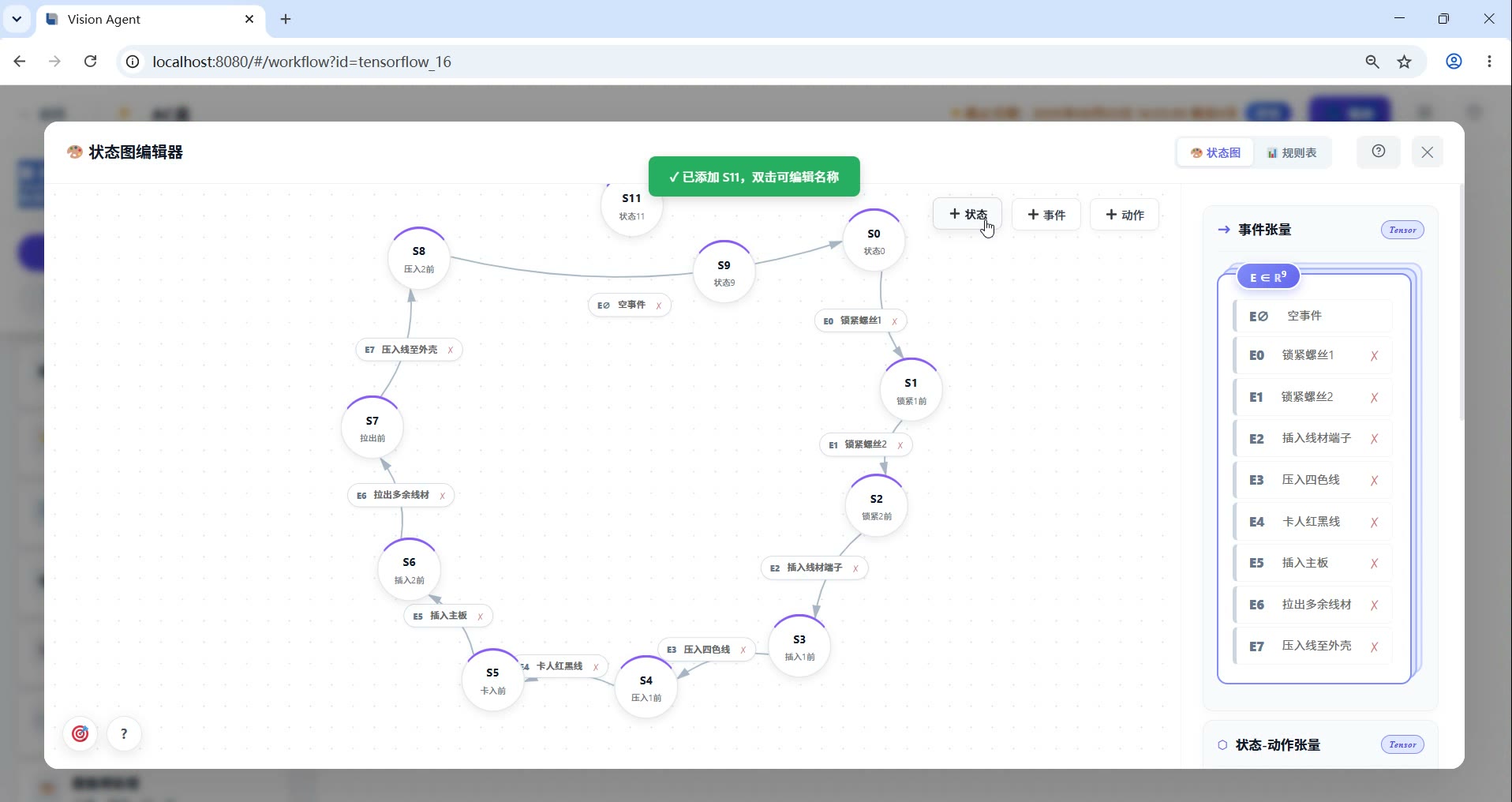
状态图:S0→S1→… 一步做完才能进下一步。
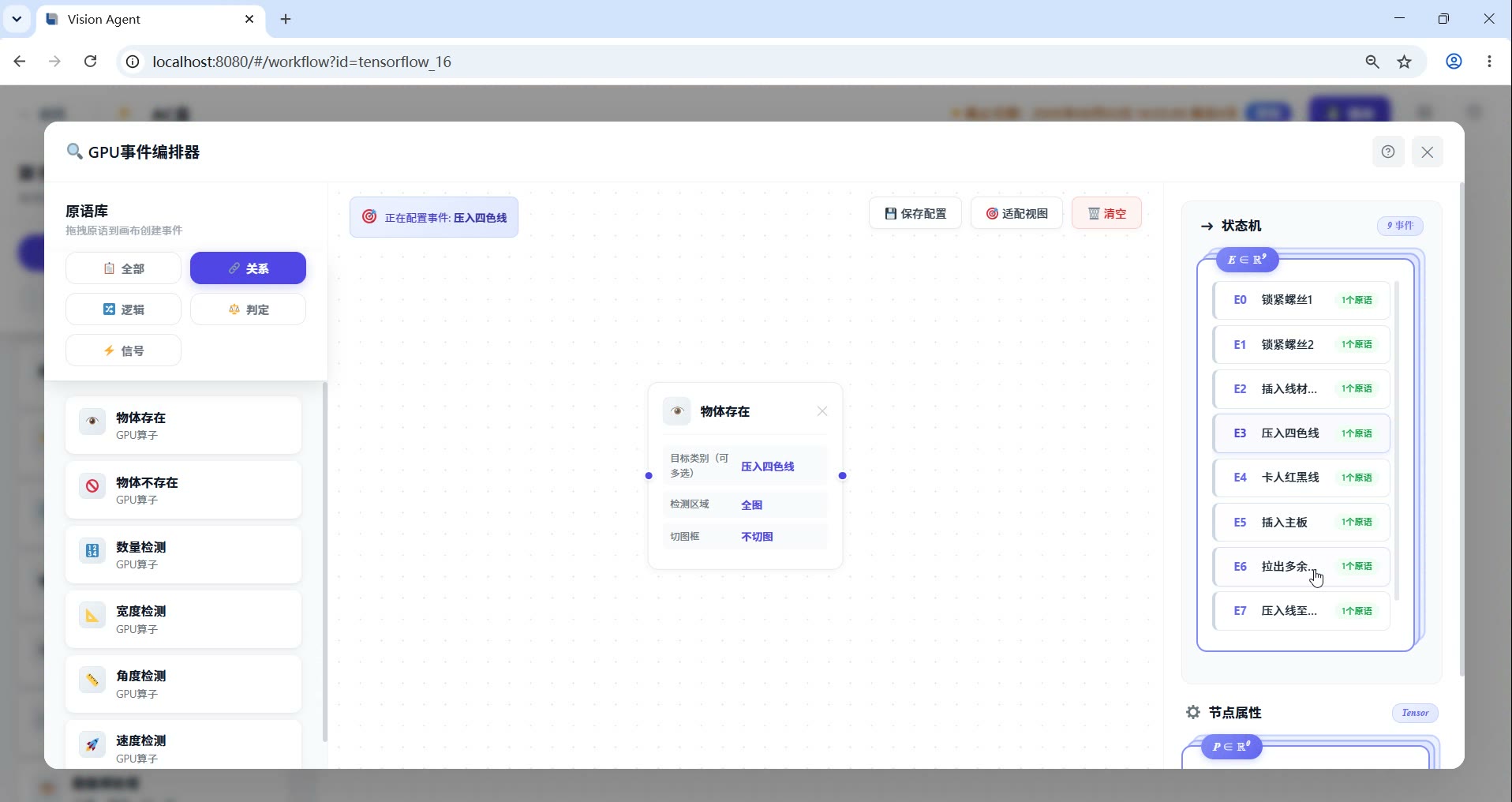
事件编排:用「物体存在」绑定「压入四色线」等类别。
这一步的价值:从「看外观好坏」升级到「盯过程有没有按标准做」。
一键运行:左看现场,右看 SOP 进度
保存后进入运行页(如 /#/run)。案例项目名「AC盒」;顶栏可看 GPU/CPU;红钮随时停。
界面怎么读
- 左「实时监控画面」:俯拍工位实况,可见已采集数、队列深度。
- 右「事件」列表:SOP 各步;动作确认后亮绿色勾。
- 底「状态」条:当前门槛(如「锁紧1前」)高亮,告诉你做到哪了。
- 整圈完成回到初态,等下一件;异常则停留提示,避免问题件流入下工位。
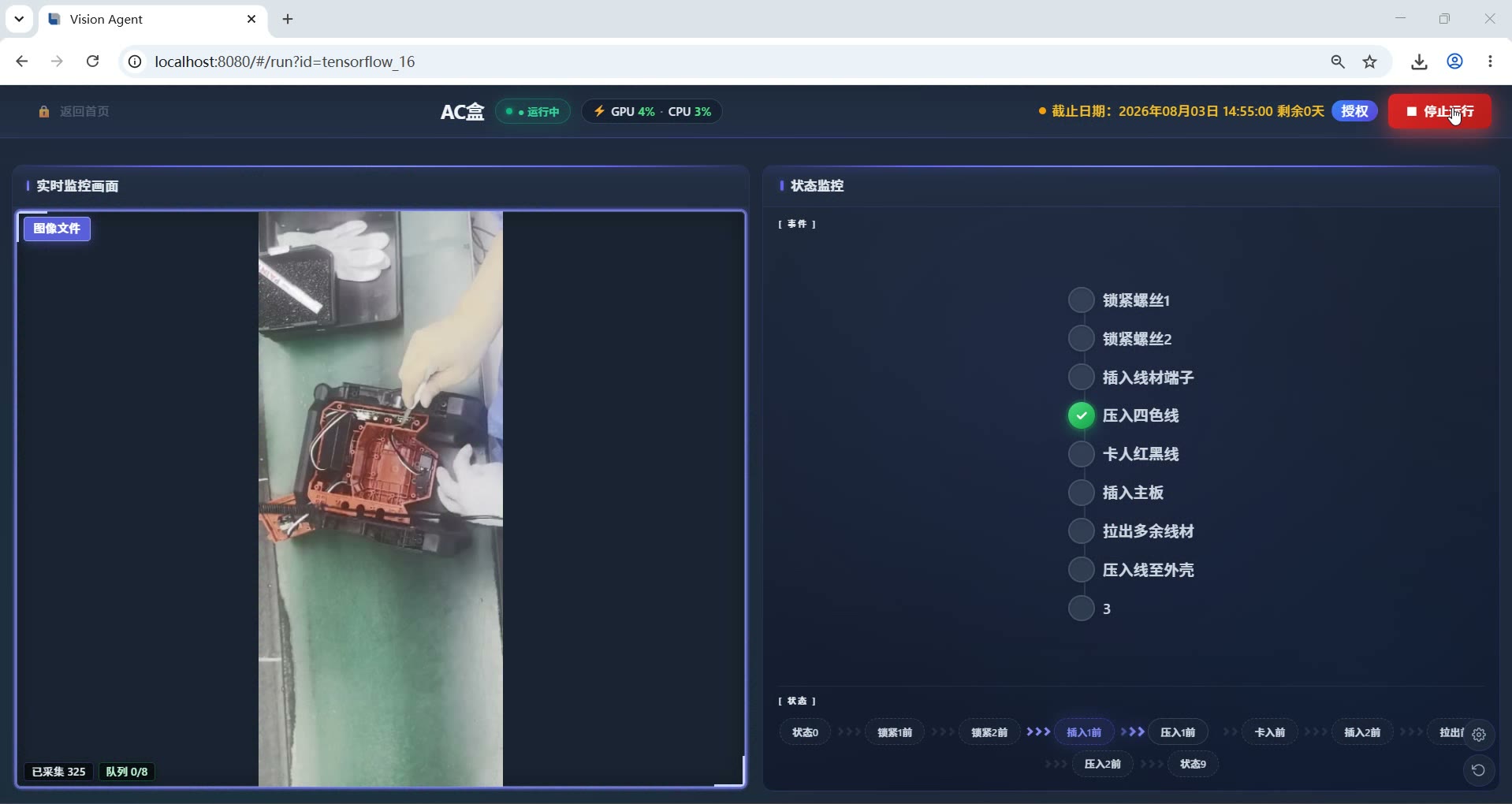
事件打钩:某步检出完成,列表即时更新。
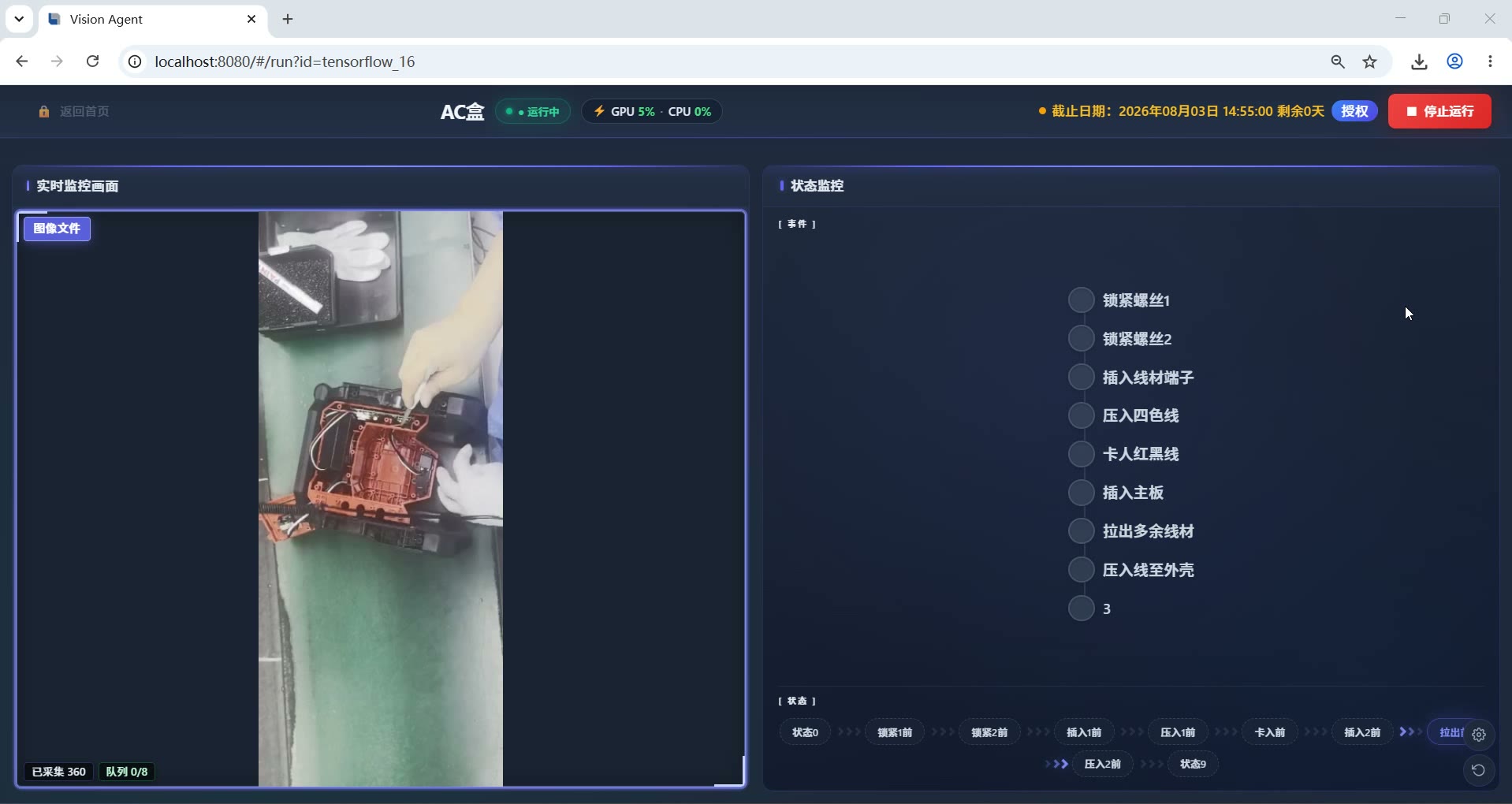
状态推进:流程条同步显示当前节点。
一页纸记住五步
- 拖:相机 → 预处理 → 分割 → 事件 → 状态机。
- 调:曝光、ROI、触发,保证动作看清。
- 标:多边形示教 → 迁移推训 → 检测复核。
- 编:状态图 + 事件张量,把 SOP 写进软件。
- 跑:运行页盯画面与步骤;OK 放行 / NG 拦截。
一句话:智能体把「工艺员脑袋里的 SOP」变成「视觉系统自动执行的状态机」——换机型主要是补样本、改图,不必重写整套传统项目。